Как создать MiniApp магазин в MAX без кода
Пошаговая инструкция: как запустить MiniApp магазин в MAX через конструктор LEADTEX. Каталог, корзина, оформление заказа, ссылка на мини-приложение и кнопка запуска.
Пошаговая инструкция: как запустить MiniApp магазин в MAX через конструктор LEADTEX. Каталог, корзина, оформление заказа, ссылка на мини-приложение и кнопка запуска.
MiniApp-магазин в MAX создаётся в конструкторе LEADTEX без программирования. Каталог, корзина и оформление заказа доступны внутри мессенджера. Для открытия магазина используются кнопка в сценарии бота или кнопка быстрого запуска. В статье описаны подготовка профиля в MAX, подключение магазина и проверка его работы.
Инструкция предназначена для владельцев магазинов, фрилансеров и агентств, разрабатывающих MiniApp для клиентов. Для настройки необходимы бот MAX и аккаунт LEADTEX.
MiniApp в MAX — веб-приложение, доступное из чата с ботом. Согласно документации MAX, мини-приложение должно быть связано с чат-ботом. Создание и подключение бота — обязательный этап запуска MiniApp-магазина.
В конструкторе LEADTEX для MAX доступен тот же функционал магазина, что и для Telegram:
| Возможность | Что делает |
|---|---|
| Каталог | Категории, карточки товаров, фото и видео, характеристики |
| Опции | Варианты товара: размер, цвет, вес, у каждого своя цена |
| Корзина | Покупатель собирает заказ в приложении |
| Оформление заказа | Доставка, оплата, при необходимости обязательное согласие |
| Баннеры | Акции и подборки в верхней части магазина |
Для каждого мессенджера у магазина своя уникальная ссылка. При настройке MAX используйте ссылку, предназначенную для этого мессенджера. Ссылка Telegram для подключения не подходит.
Подключить бота и мини-приложение в MAX могут юридические лица, ИП и самозанятые — резиденты РФ. Подготовьте:
Порядок регистрации и модерации бота описан в статье Как создать бота в MAX.
Видеоурок LEADTEX описывает создание бота MAX и получение данных для подключения. Настройки MiniApp и кнопки запуска приведены в следующих разделах статьи; в видео рассматривается только подготовка бота.
Откройте бота в конструкторе, перейдите в раздел «Каналы», нажмите на логотип MAX и «Добавить», вставьте токен и сохраните.
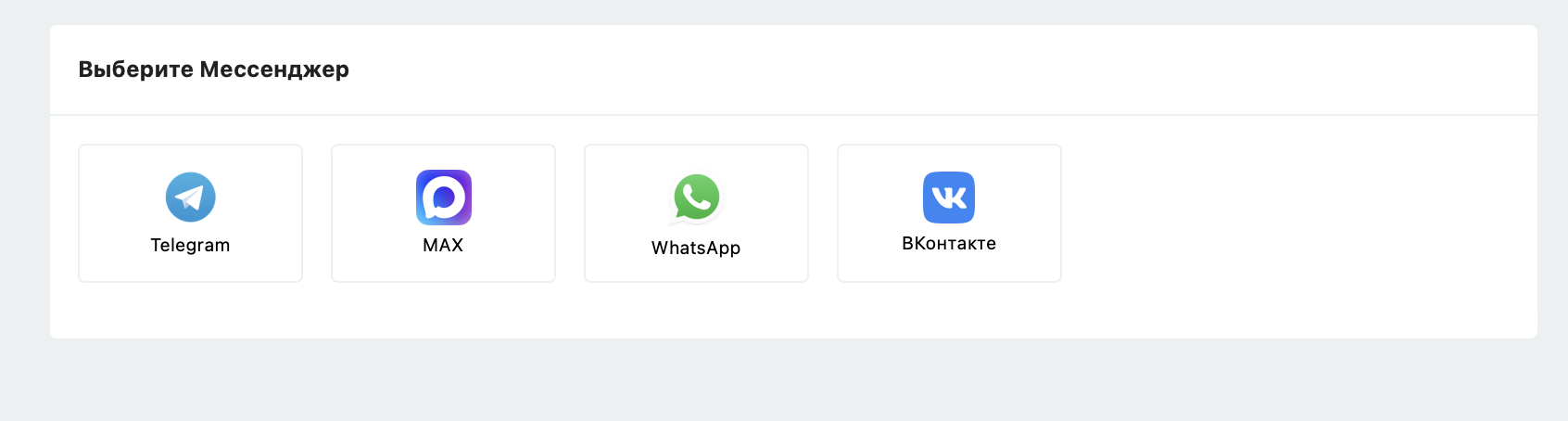
Подключение канала MAX к боту в разделе «Каналы» конструктора LEADTEX
Если проект уже работает в Telegram, канал MAX можно добавить в тот же проект LEADTEX. Для канала MAX необходимо отдельно создать бота на платформе MAX и получить его токен. После подключения проверьте магазин в каждом мессенджере по его ссылке.
Перейдите в раздел «Интернет-магазин (MiniApp)» и создайте категории, при необходимости опции, затем добавьте товары.
В карточке товара заполните вкладки:
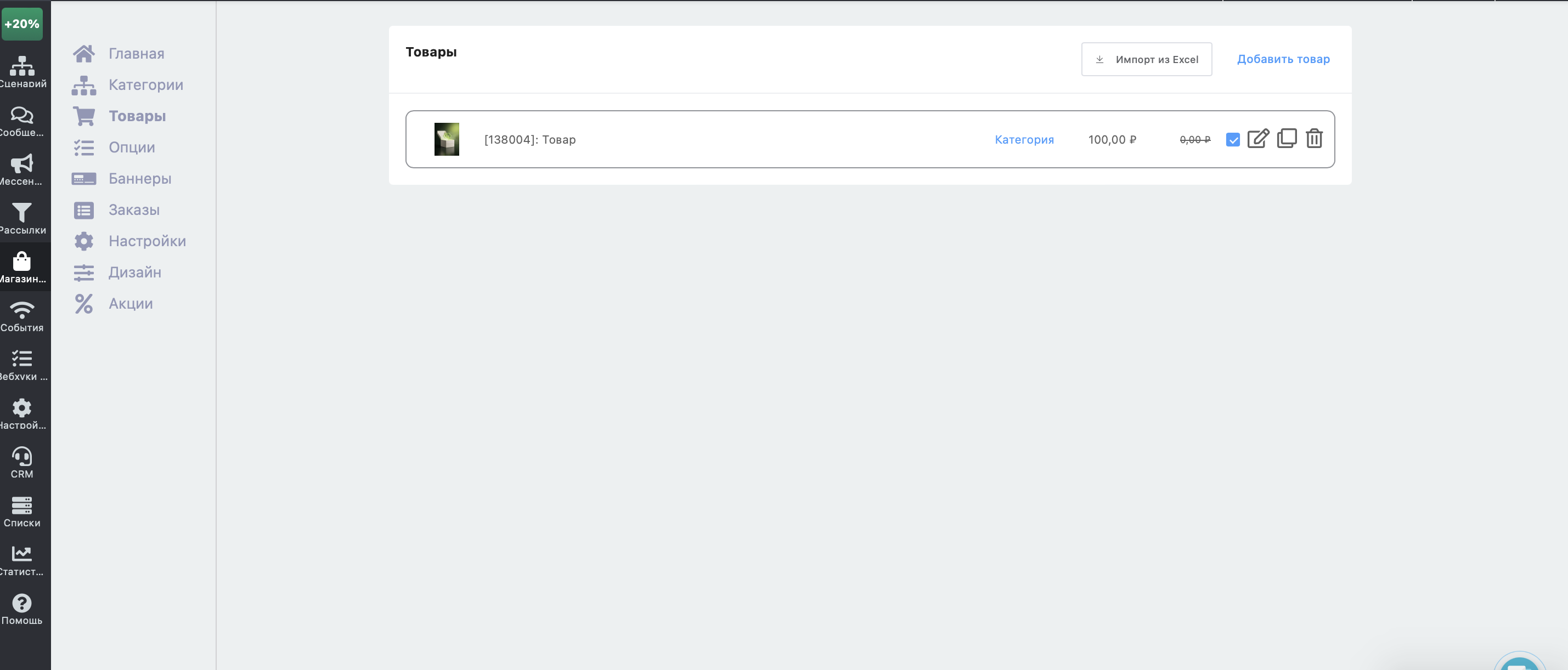
Заполнение карточки товара в каталоге MiniApp-магазина
Товары без категории отображаются в отдельном разделе. Его название задаётся в настройках магазина, в поле «Остальные товары». Порядок категорий и опций определяется значением сортировки: позиции с большим значением отображаются выше.
Для загрузки большого каталога можно использовать импорт. Порядок настройки описан в инструкции по импорту товаров.
В разделе «Настройки» на вкладке «Основное» отредактируйте тексты, которые видят покупатели, или оставьте значения по умолчанию. На вкладке «Оплата и доставка» выберите валюту, способы оплаты и доставки.
Условия настройки оплаты и доставки:
Для получения уведомлений о новых заказах укажите email на вкладке «Уведомления».
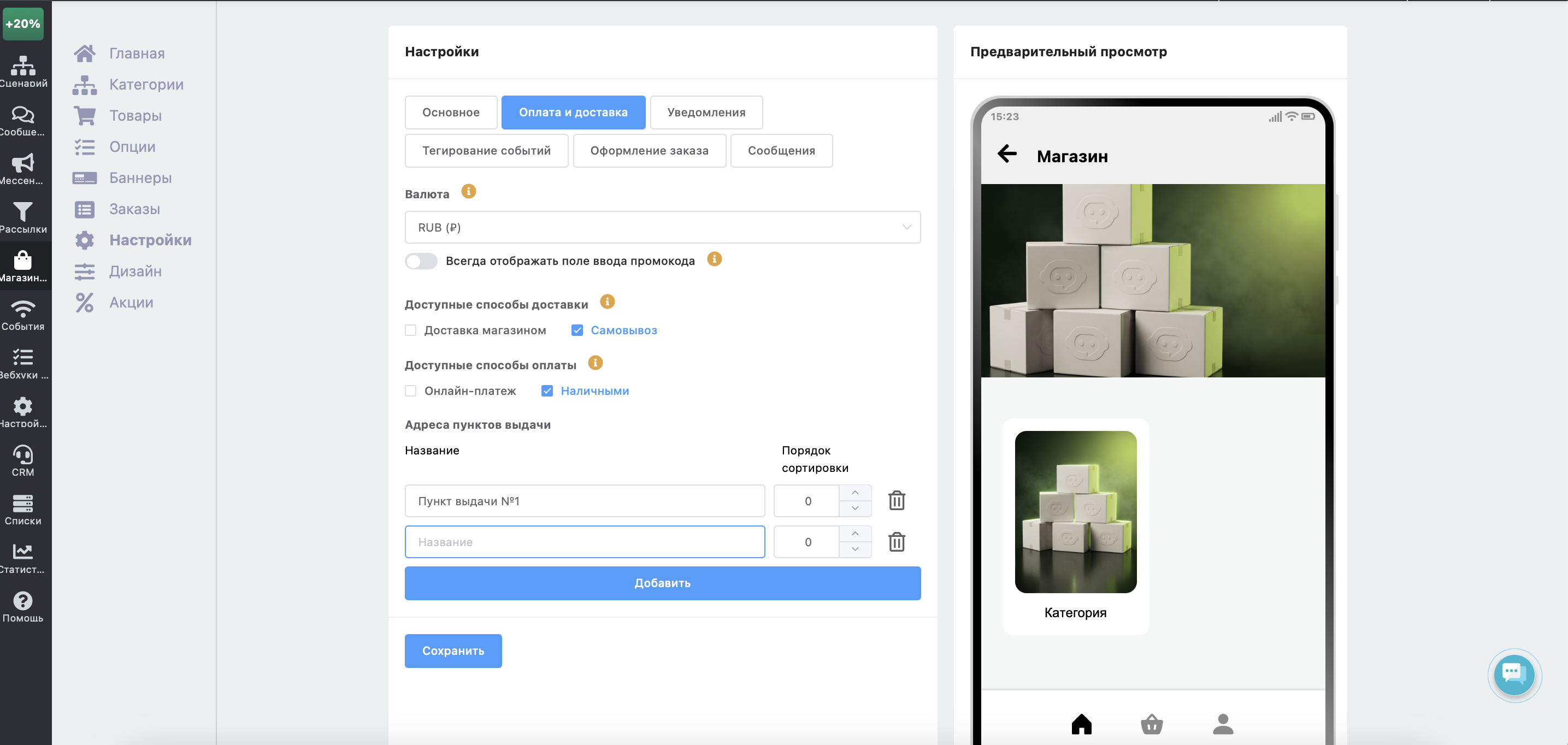
Настройка оплаты и доставки в MiniApp-магазине
Откройте «Настройки» → «Оформление заказа» и включите «Запрашивать согласие». В форме заказа появится обязательное поле согласия. Оформление будет доступно только после установки отметки. Укажите рядом с чекбоксом конкретное условие и доступную ссылку на документ. Содержание согласия и связанные документы определяет владелец магазина. Требования с разными правовыми основаниями необходимо рассматривать отдельно.
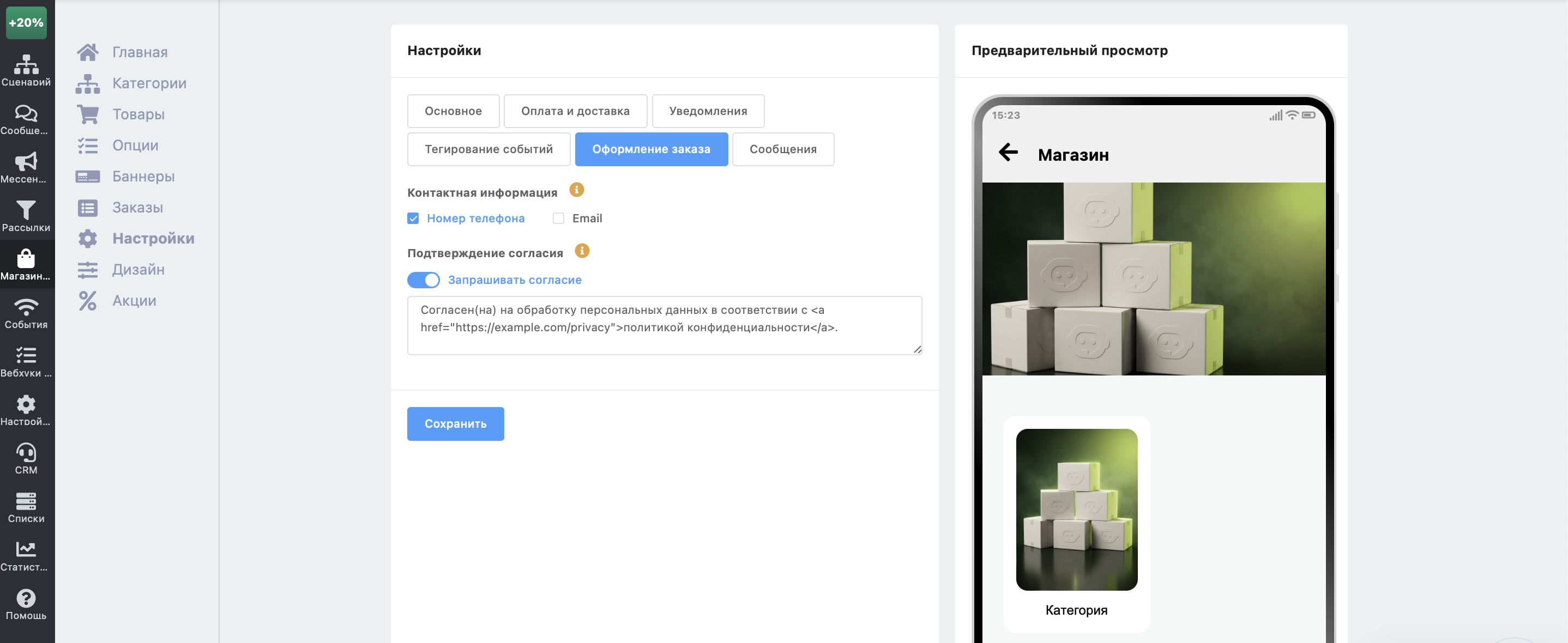
Включение обязательного согласия в форме оформления заказа
Скопируйте ссылку магазина для MAX и вставьте её в инлайн-кнопку со ссылкой в блоке сценария. Нажатие на кнопку откроет магазин внутри MAX.
Как добавить кнопку: в блоке (например, «Цепочка сообщений») нажмите «Настройка клавиатуры», на вкладке MAX откройте «Настройки» нужной кнопки, выберите тип «Ссылка» и вставьте адрес. MAX поддерживает только инлайн-клавиатуру: до 7 кнопок в строке и до 30 строк.
Для кнопки-ссылки в MAX пока нет отслеживания переходов и переход на следующий блок сценария не выполняется.
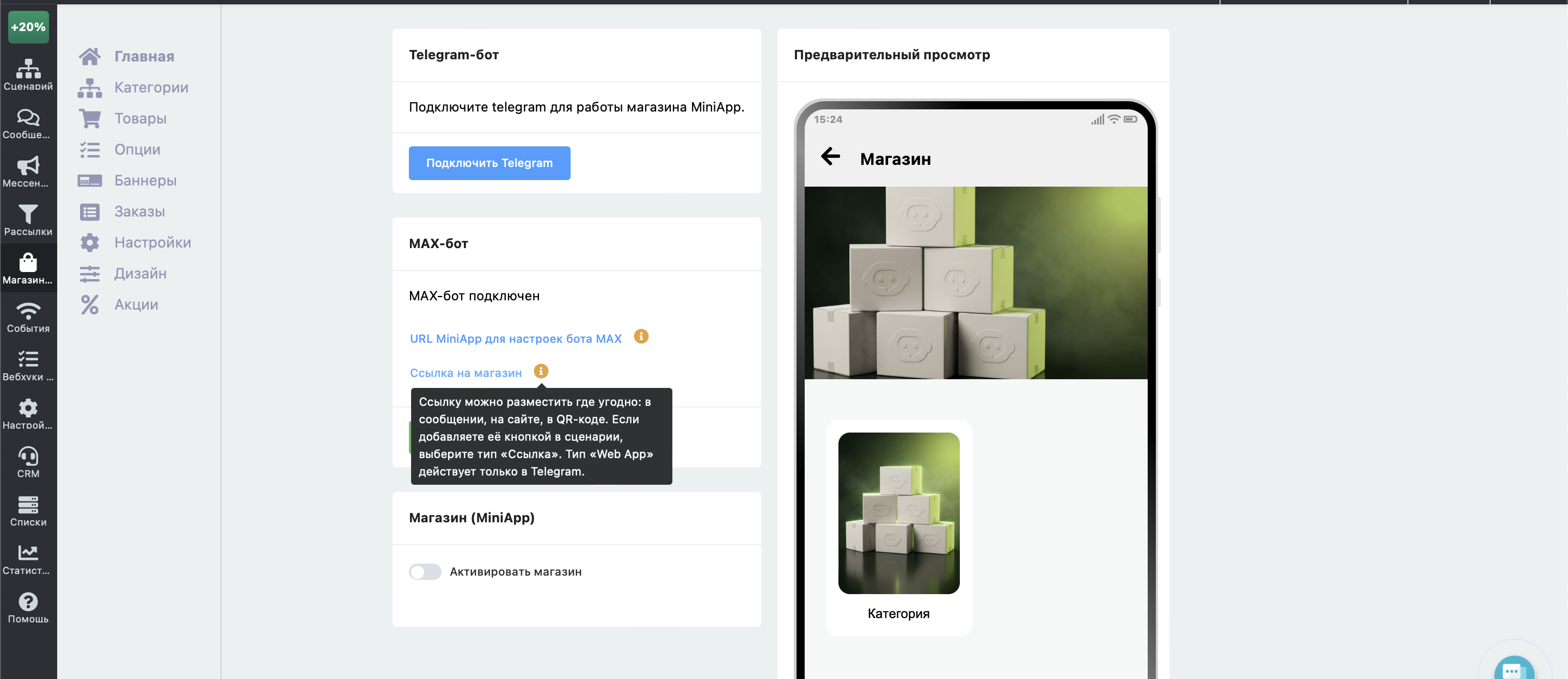
Кнопка со ссылкой на магазин в сценарии бота MAX
Кнопка быстрого запуска закреплена в чате с ботом и не зависит от сценария. Для неё нужна отдельная ссылка, которую настраивают на стороне MAX:
https://.После сохранения в чате с ботом появится кнопка запуска магазина.
Для проектов с одинаковой структурой можно подготовить исходный магазин и использовать копирование бота. MiniApp переносится вместе с товарами и настройками, но без заказов исходного проекта. Перед выпуском копии проверьте подключённые каналы: она не должна отвечать от имени другого магазина. Для отдельного бота MAX используется его собственный токен.
| Что проверить | Как |
|---|---|
| Ссылка | Для MAX вставлена именно ссылка MAX, а не Telegram |
| Адрес | Начинается с https://, без пробелов |
| Кнопка в сценарии | Открывается с реального аккаунта MAX, не только из конструктора |
| Кнопка быстрого запуска | Появилась в чате после сохранения настроек в кабинете MAX |
| Заказ | Пройдите путь покупателя до оплаты тестовым заказом |
| Согласие | Чекбокс отображается и блокирует оформление без отметки |
Да. Магазин собирается в визуальном конструкторе LEADTEX: категории, товары, оплата и доставка настраиваются в интерфейсе, код писать не нужно.
MiniApp в MAX работает только внутри чат-бота. Если у вас уже есть бот в LEADTEX, добавьте в него канал MAX, отдельный проект в LEADTEX создавать не обязательно. Бот MAX создаётся на платформе MAX; там же получают токен для его подключения.
По документации MAX, подключение к платформе для партнёров доступно юридическим лицам, ИП и самозанятым — резидентам РФ.
Нет. У магазина отдельная ссылка для каждого мессенджера. В MAX используйте ссылку MAX.
Кнопка в сценарии отображается в конкретном сообщении бота. Кнопка быстрого запуска закреплена в чате и доступна независимо от этапа сценария. Её ссылка задаётся в настройках бота на платформе MAX.
Нет. Товары и настройки переносятся, заказы остаются в исходном боте.
«Настройки» → «Оформление заказа» → «Запрашивать согласие». Покупатель увидит обязательный чекбокс.
Функционал магазина — корзина, каталог, оформление заказа — доступен и для MAX. Различаются способы запуска: в Telegram используется кнопка типа «Web App», в MAX — инлайн-кнопка со ссылкой.
Создайте MiniApp магазин в LEADTEX — проверьте доступные условия тестирования на странице продукта.
Данные актуальны на Q4 2026