Как создать бота по промпту: AI-генератор LEADTEX
Пошаговая инструкция: как создать чат-бота по промпту в AI-генераторе LEADTEX. Где открыть генератор, как писать запрос, как доработать сценарий и запустить бота в Telegram, MAX, ВКонтакте.
Пошаговая инструкция: как создать чат-бота по промпту в AI-генераторе LEADTEX. Где открыть генератор, как писать запрос, как доработать сценарий и запустить бота в Telegram, MAX, ВКонтакте.
AI-генератор LEADTEX создаёт предварительный сценарий чат-бота по текстовому описанию задачи. Полученные блоки и сообщения можно отредактировать в конструкторе, затем подключить бота к Telegram, MAX, ВКонтакте или WhatsApp*. В инструкции описаны подготовка промпта, проверка сценария и доработка результата с учётом расхода токенов.
Инструкция предназначена для самостоятельного запуска чат-ботов и разработки клиентских проектов. Навыки программирования не требуются.
Промпт — текстовое описание назначения и логики бота. На основании типа бизнеса, действий пользователя и выбранного канала AI-генератор подбирает блоки и задаёт последовательность сценария. Время генерации зависит от запроса и работы сервиса. Проверка, настройка интеграций и запуск выполняются после получения схемы.
Сгенерированный сценарий использует стандартные блоки LEADTEX и доступен для редактирования в визуальном конструкторе. AI-генератор сокращает объём первоначальной ручной сборки; дальнейшая настройка выполняется средствами платформы.
Проверка предварительного сценария на сообщениях пользователей описана в статье Как создать Telegram-бота с помощью ИИ. В этой инструкции рассматриваются подготовка промпта и последовательность работы с генератором.
Перед запуском проверьте остаток в разделе «Токены» личного кабинета. Каждая генерация расходует токены с баланса аккаунта.
При недостаточном остатке выберите пакет пополнения. Условия приведены в разделе «Оплата токенов» базы знаний. Учитывайте расход предыдущих запусков при планировании повторной генерации.
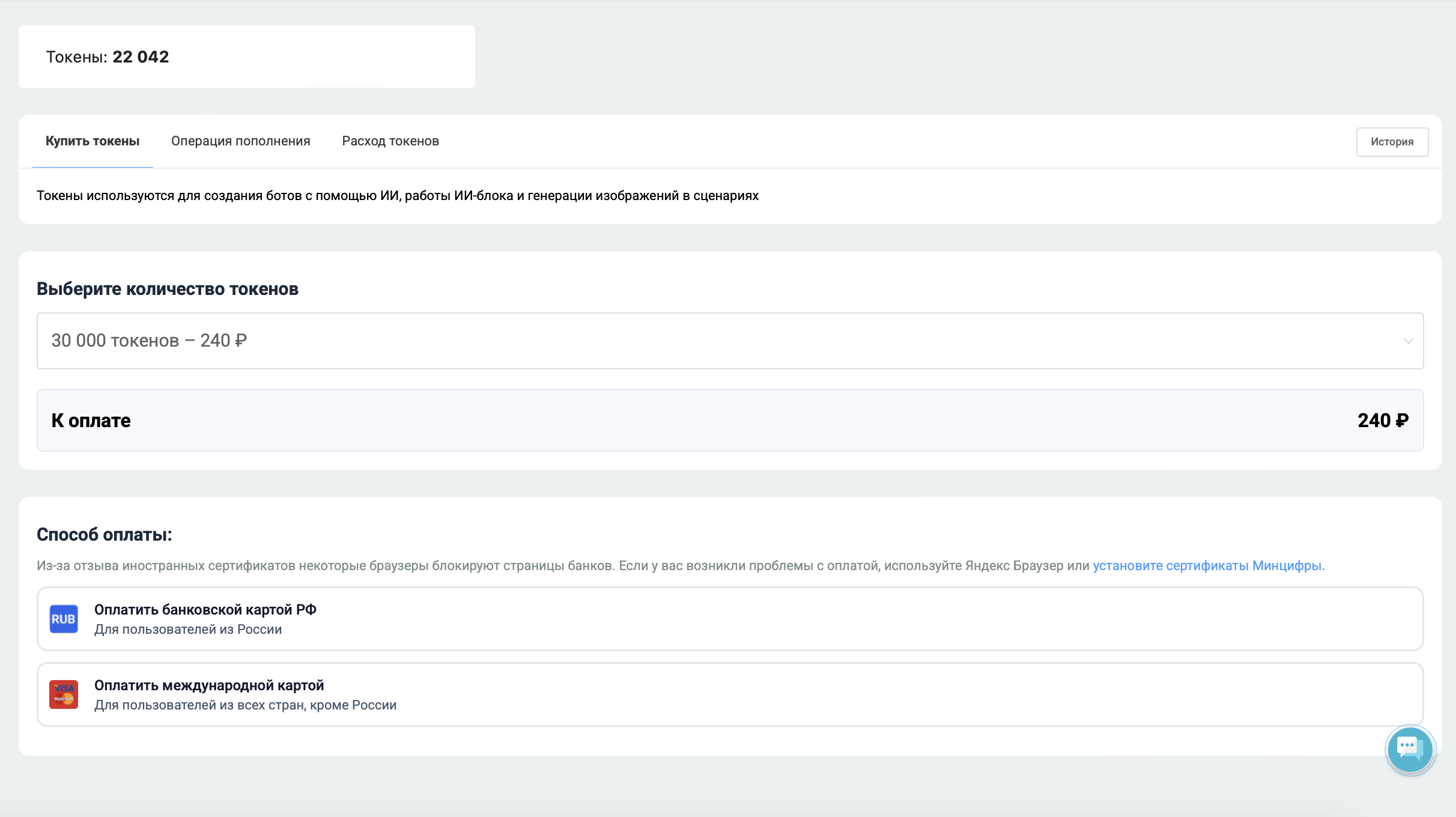
Баланс токенов в личном кабинете
Нажмите «Создать бота с помощью ИИ» в личном кабинете. Откроется поле для описания бота.
На странице AI-генератора можно познакомиться с примерами и доступными условиями тестирования. Для работы с проектом и сохранения сценария используйте аккаунт LEADTEX.
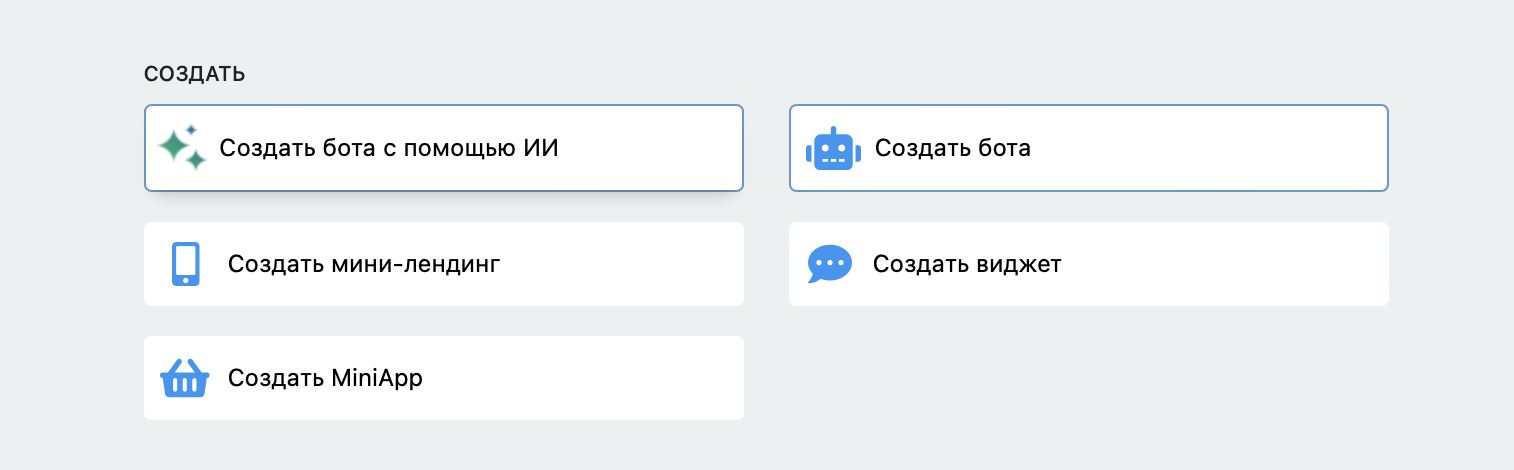
Вход в AI-генератор из личного кабинета
Вставьте своё описание в поле или выберите готовый промпт. Среди готовых вариантов есть магазин, FAQ, меню, запись на услугу, сбор заявок и приём оплаты. На странице генератора шесть карточек: магазин косметики, салон красоты, доставка пиццы, квиз для лидогенерации, онлайн-школа и клиника.
Готовый промпт можно отредактировать до запуска. Если пример соответствует вашей задаче, адаптируйте названия, услуги и условия. Проверьте остальные требования перед генерацией.
Ориентируйтесь на ограничение поля в текущем интерфейсе. В описании должны быть указаны основные действия пользователя, необходимые данные и результат взаимодействия. Объём текста сам по себе не определяет точность сценария.
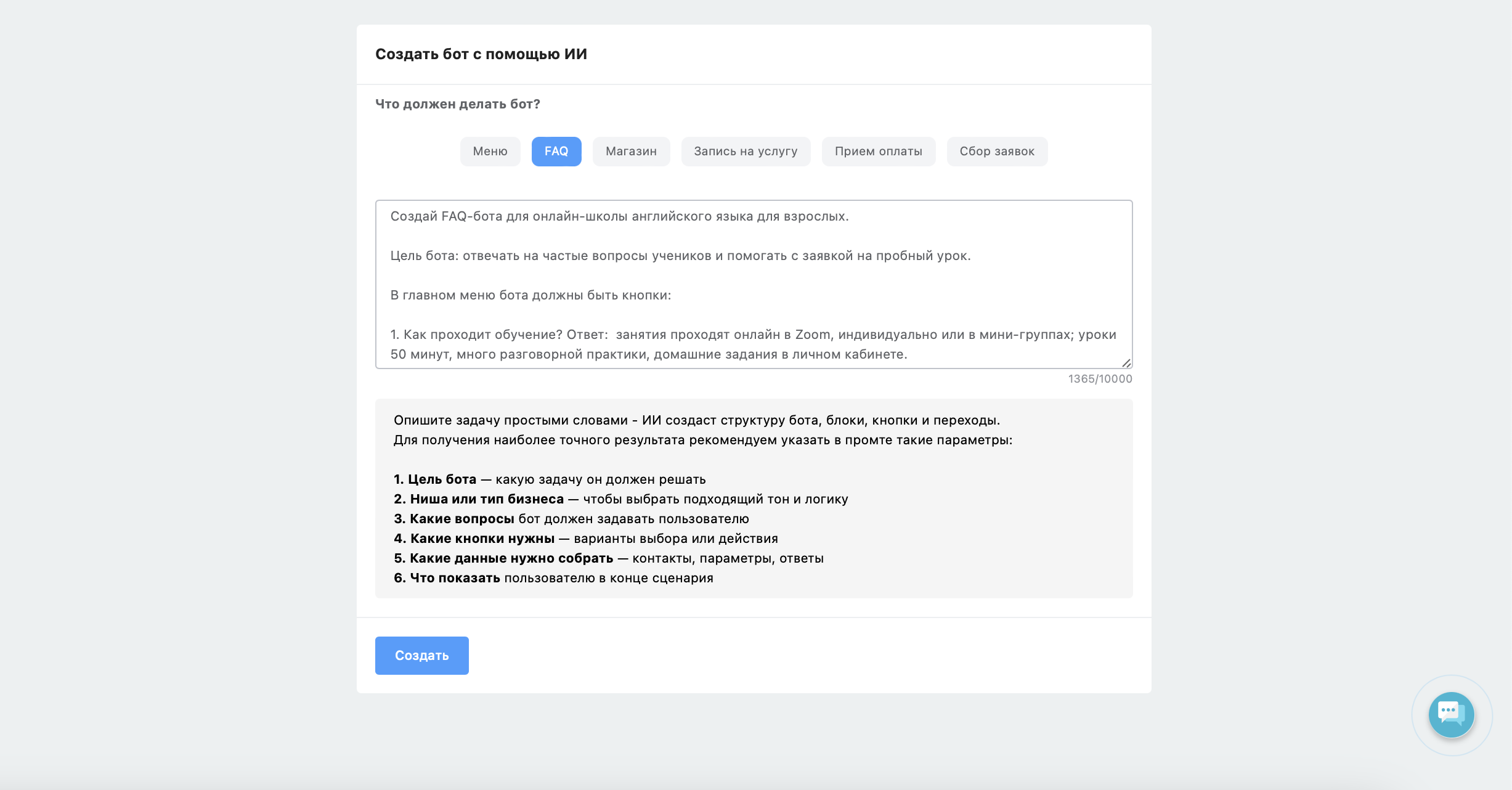
Поле промпта и готовые примеры в AI-генераторе
Нажмите «Собрать бота» и дождитесь схемы. Сценарий появится в визуальном редакторе в виде блоков со связями.
Проверьте соответствие схемы исходным требованиям:
Определите, какие изменения необходимы. Тексты, кнопки и отдельные связи можно исправить в редакторе. Повторная генерация целесообразна, если основная логика не соответствует требованиям; в этом случае предварительно уточните промпт.
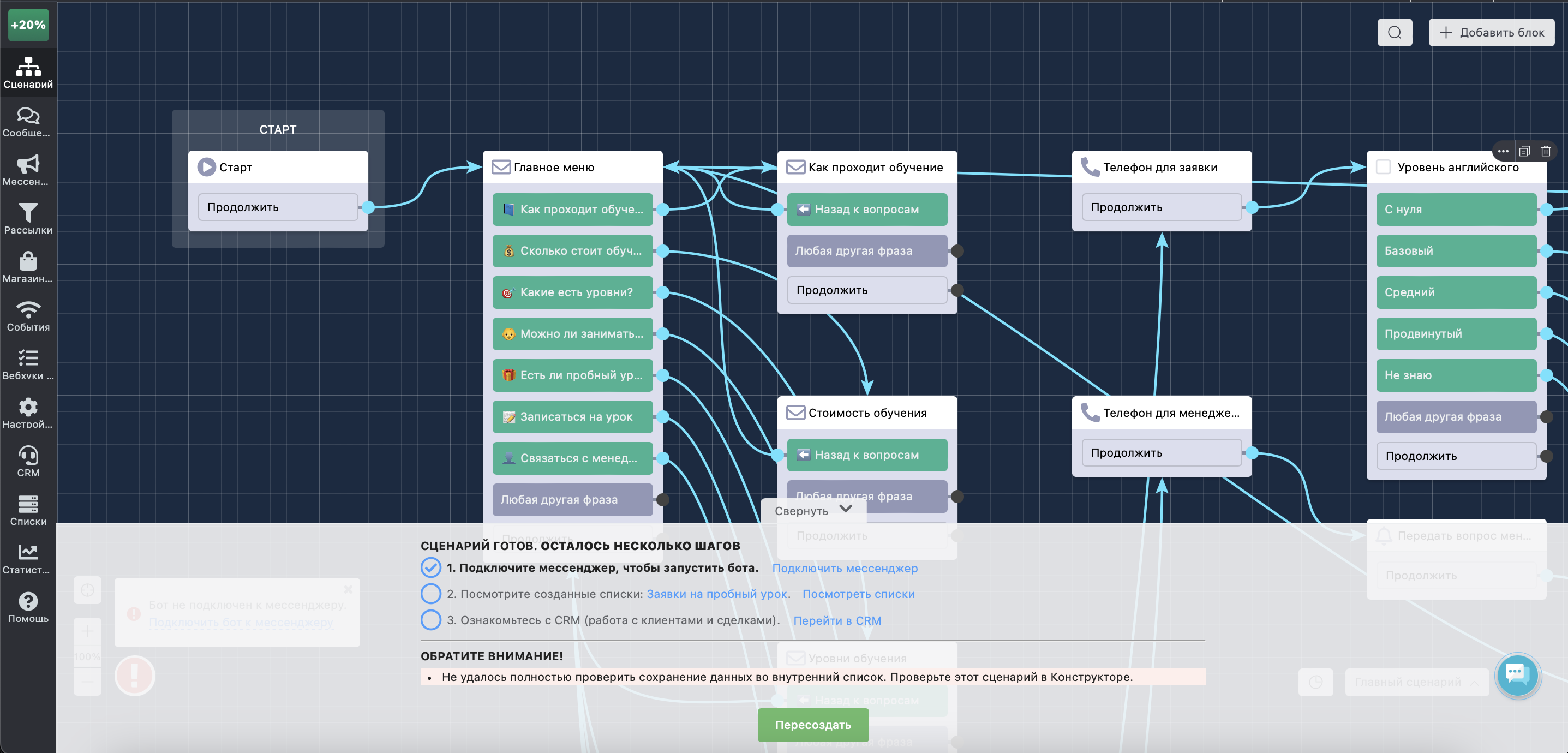
Результат генерации: схема сценария в конструкторе
Сохраните сценарий и откройте его в конструкторе. Бот, собранный ИИ, редактируется теми же инструментами, что и любой другой: меняйте блоки, тексты и кнопки, подключайте интеграции, если сценарий их предполагает.
Проверьте стиль сообщений, названия кнопок, цены и контактные данные. Генератор не получает актуальные цены и сведения о наличии без соответствующего источника. Внесите утверждённые данные вручную или настройте интеграцию с их источником.
Подключите бота к Telegram, VK, WhatsApp* или MAX. Один сценарий можно запустить в нескольких мессенджерах из одного проекта: добавляйте нужные каналы в разделе «Каналы» и вставляйте токены.
Для MAX нужен профиль организации и токен бота, как это сделать, описано в статье Как создать бота в MAX.
В разделе «Токены» → «Расход токенов» отображаются затраты на генерацию по проектам. Используйте эти данные для сравнения запусков и планирования дальнейших изменений.
Описание действий помогает генератору определить структуру сценария. В таблице приведены примеры формулировок и соответствующие функциональные группы со страницы AI-генератора. Итоговый набор блоков зависит от полного промпта; таблица не гарантирует выбор конкретного блока.
| Что написать в промпте | Какая группа блоков нужна |
|---|---|
| «покажи меню», «главное меню с разделами» | Простые: цепочка сообщений, переключатель |
| «каталог товаров», «карточка товара», «корзина» | Магазин: каталог, чтение записей и записи из списка, корзина |
| «принять оплату», «выставить счёт», «доставка курьером» | Платежи: платёжные блоки |
| «записать на услугу в удобное время» | Списки и таблицы, простые: переменные, запись в список |
| «задать 3 вопроса и оценить клиента» | Списки и таблицы, простые: запись в список, сбор контактов, переменные |
| «попросить отзыв», «принять фото или файл» | Списки и таблицы, простые: запись в список, переменные |
| «передать заявку в amoCRM или Битрикс24» | Интеграции: CRM |
| «напомнить за час», «через сутки написать ещё раз» | Рассылка: таймер, задержка |
| «разделить клиентов по интересу» | Простые: теги, условие, переменные |
| «если вопрос непонятен, позвать менеджера» | Уведомления: уведомление для контакта, заявка, отправка сообщения |
Укажите последовательность действий пользователя вместо общего названия проекта. Например, для кафе опишите выбор блюд, оформление заказа и подтверждение. После генерации проверьте состав блоков и связи между ними.
Перед запуском определите входные данные, последовательность действий и конечный результат. Включите основные условия в один промпт, чтобы не выполнять отдельные генерации для каждого этапа заказа.
Пример для цветочного салона:
Создай бота-магазин для цветочного салона с доставкой букетов.
Цель бота — показать каталог букетов, помочь выбрать товар и собрать данные для оформления заказа.
Кнопки главного меню: Выбрать букет, Корзина, Комментарий к заказу. По нажатию на кнопку выводится соответствующая информация:
- В разделе "Выбрать букет" - выводится список товаров с возможностью добавления в корзину
- В разделе "Корзина" - выводится текущая корзина, с возможностью оплаты
- В разделе "Комментарий к заказу" - поочередно запрашивается информация: Имя, телефон, Комментарий к заказу
Список товаров для отображения: - Букет роз — 3500 рублей. Описание: нежный классический букет из свежих роз, подходит для любого повода. - Букет тюльпанов — 2500 рублей. Описание: яркие сезонные тюльпаны, создающие лёгкое весеннее настроение. - Авторский букет — 4500 рублей. Описание: уникальная композиция из премиальных цветов, собирается флористом индивидуально. - Букет “Нежный” — 3000 рублей. Описание: мягкая пастельная гамма, сочетание роз, хризантем и зелени. - Открытка к букету — 300 рублей. Описание: стильная открытка с местом для вашего пожелания.
У каждого товара должно быть краткое описание и возможность добавления в корзину.
После успешной оплаты показать сообщение: “Спасибо! Мы получили ваш заказ. Менеджер свяжется с вами для подтверждения наличия букета и времени доставки.” с кнопкой "Каталог" для возврата в каталог.
На каждом информационном шаге у пользователя должна быть возможность вернуться в начало.
Промпт построен по шаблону AI-генератора: цель бота, кнопки главного меню, что происходит по каждой кнопке, список товаров с ценами и описаниями, сообщение после оплаты и правило возврата в начало. Названия, цены и тексты замените своими. Платёжный сервис и каналы подключаются после генерации.
После первого результата разделите правки на две группы. Названия кнопок, временные значения цен и тексты сообщений изменяются вручную. Если генератор неверно понял весь маршрут — например, сделал запись на услугу вместо заказа букета, — скорректируйте исходное описание и только тогда повторите запуск.
Сохраните промпт и результаты проверки схемы. При использовании структуры в следующем проекте адаптируйте данные, условия и исключения к его требованиям.
В видеоуроке LEADTEX на примере онлайн-школы показан весь путь: сценарий бота собирается в AI-генераторе, затем в него подключается блок «AI-агент» с переменными, тегами и ветками. В конце агент проверяется на реальных сообщениях пользователей.
Ручная сборка может потребоваться при нестандартной логике, особых требованиях к диалогу или сложных интеграциях. Также можно использовать комбинированный подход: сгенерировать основную схему и добавить необходимые ветки в визуальном редакторе.
О том, как AI-помощники LEADTEX работают вместе с обычным конструктором, рассказано в статье ИИ-конструктор чат-ботов.
Нажмите «Создать бота с помощью ИИ» в личном кабинете LEADTEX, опишите задачу или выберите готовый промпт, запустите генерацию и отредактируйте результат в конструкторе. Затем подключите мессенджер.
Укажите целевую аудиторию, последовательность действий пользователя, необходимые данные и результат работы бота. Названия действий (записать, принять оплату, передать менеджеру) помогают генератору подобрать нужные блоки.
Итоговый бот не отличается: это обычный сценарий LEADTEX с теми же блоками, настройками и набором мессенджеров. Генератор сокращает время первоначальной сборки.
Исправьте отдельные тексты и связи в редакторе. Если ошибочен основной маршрут, уточните промпт и повторите генерацию; сравните результат с сохранёнными требованиями.
Работа генератора расходует токены. Это отдельный ресурс, не тариф на контакты. Баланс и доступные пакеты отображаются в разделе «Токены» личного кабинета.
В Telegram, MAX, ВКонтакте и WhatsApp*. Нужные каналы подключаются в конструкторе после генерации.
Нет. Вы работаете с текстом промпта и визуальным конструктором, код писать не нужно.
Генератор собирает сценарий бота. MiniApp магазин настраивается в отдельном разделе конструктора, а затем подключается к сценарию кнопкой.
Создайте бота с AI-генератором.
*Meta признана запрещённой организацией на территории РФ.
Данные актуальны на Q4 2026